Внезапно пропавшее соединение — одна из тех неприятностей, которые застают врасплох в самый неподходящий момент. Работа встаёт, видеозвонок обрывается, и первый импульс — звонить провайдеру. Но примерно в половине случаев причина находится на стороне пользователя, и решить её можно за несколько минут без посторонней помощи.
- Почему интернет может пропасть без видимых причин
- Шаг 1: начните с простого — перезагрузите оборудование
- Шаг 2: проверьте физические соединения
- Шаг 3: диагностика через настройки роутера
- Шаг 4: проверьте настройки компьютера или смартфона
- Шаг 5: проверьте, не идут ли работы у провайдера
- Шаг 6: проверьте баланс и статус договора
- Когда нужна профессиональная помощь
- Как избежать повторных обрывов
Почему интернет может пропасть без видимых причин
Прежде чем искать виновника, стоит понять: сеть — это цепочка из нескольких звеньев. Разрыв в любом из них даёт один и тот же результат — значок «нет подключения». При этом внешне всё выглядит исправным: лампочки на роутере горят, кабель не оборван, оборудование работает.
Наиболее частые причины, с которыми сталкиваются на практике:
- Сбой на стороне провайдера — плановые или аварийные работы на линии, обновление оборудования
- Перегрев или зависание роутера — особенно актуально летом или если устройство стоит в закрытом шкафу
- Проблемы с IP-адресом — роутер не получил адрес от сервера DHCP
- Физические повреждения кабеля — трещины в изоляции, перегиб, случайное пережатие мебелью
- Перегруженность канала — слишком много активных устройств в сети
- Устаревшая прошивка роутера — приводит к нестабильной работе и случайным обрывам

Шаг 1: начните с простого — перезагрузите оборудование
Звучит банально, но перезагрузка роутера решает значительную часть проблем. Дело в том, что сетевое оборудование, работающее месяцами без остановки, накапливает мелкие программные ошибки. Перезагрузка сбрасывает их и восстанавливает нормальное соединение.
Сделайте это правильно:
- Отключите роутер от розетки (не кнопкой, а именно от питания)
- Подождите 30–60 секунд
- Включите снова и дайте устройству 2–3 минуты на полную инициализацию
Важный нюанс, который многие упускают: если у вас отдельный модем и роутер, выключайте оба устройства, а включайте в обратном порядке — сначала модем, затем роутер.
Шаг 2: проверьте физические соединения
Кабели — самая уязвимая часть домашней сети. Провод может выглядеть целым снаружи, но быть повреждённым изнутри. Особенно это касается мест, где кабель изгибается под прямым углом или зажат между стеной и мебелью.
Проверьте:
- Плотно ли вставлены разъёмы RJ-45 в роутер и в настенную розетку
- Нет ли видимых перегибов или заломов на кабеле
- Горит ли индикатор WAN (или Internet) на роутере — он должен светиться постоянно, а не мигать хаотично
Если кабель повреждён, временным решением может стать мобильное подключение. Например, многие жители загородных домов переходят на интернет 4G в коттедж — это надёжная альтернатива проводному подключению, которая не зависит от состояния кабельной инфраструктуры.
Шаг 3: диагностика через настройки роутера
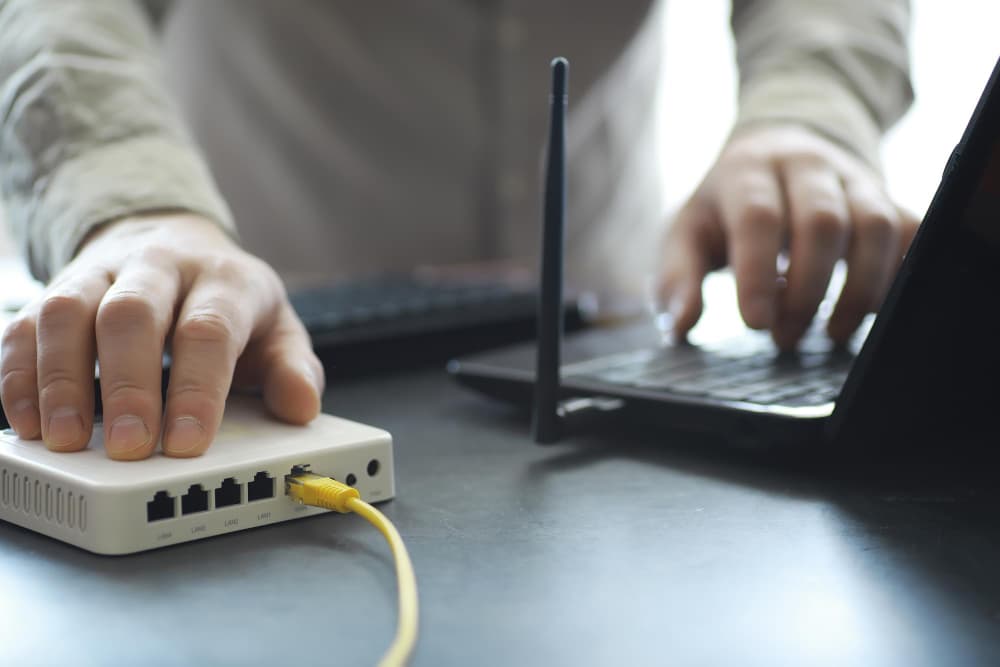
Если перезагрузка не помогла, зайдите в панель управления роутером. Обычно она доступна по адресу 192.168.0.1 или 192.168.1.1 в браузере. Вводить логин и пароль нужно те, что указаны на наклейке устройства (чаще всего admin/admin или admin/password).
На что обратить внимание в настройках:
- Статус WAN-соединения — должно быть «Подключено» с присвоенным IP-адресом
- Тип подключения — PPPoE, DHCP, Static IP — уточните у провайдера, какой должен быть
- Логин и пароль PPPoE — если они слетели после обновления прошивки, соединение не установится
Специалисты отмечают: если в поле IP-адреса WAN стоит 0.0.0.0 или пусто — это верный признак того, что роутер не получает данные от провайдера. Причина либо в оборудовании провайдера, либо в физическом обрыве линии.
Шаг 4: проверьте настройки компьютера или смартфона
Иногда проблема не в роутере, а в самом устройстве. Сетевой адаптер может зависнуть, драйвер — дать сбой, а настройки сети — измениться после обновления системы.
На Windows
- Откройте «Центр управления сетями» → «Изменение параметров адаптера»
- Щёлкните правой кнопкой на активном соединении → «Диагностика»
- Проверьте, что получение IP-адреса и DNS стоит в режиме «Автоматически»
На смартфоне
- Попробуйте отключить Wi-Fi и снова подключиться
- Проверьте, нет ли активного VPN-соединения — оно часто блокирует трафик при неправильной настройке
- Сбросьте сетевые настройки (без удаления данных)

Из опыта работы с клиентами: часто причиной оказывается именно VPN-приложение, которое пользователь забыл отключить. Соединение с роутером есть, а трафик не проходит.
Шаг 5: проверьте, не идут ли работы у провайдера
Если после всех манипуляций интернет по-прежнему не работает, проблема скорее всего на стороне провайдера. Проверить это просто:
- Позвоните на горячую линию поддержки — оператор сразу скажет, есть ли аварии в вашем районе
- Загляните в личный кабинет на сайте провайдера через мобильный интернет — там часто публикуют уведомления о работах
- Спросите соседей — если у них тоже нет подключения, диагноз очевиден
На практике часто встречается ситуация: пользователь несколько часов пытается настроить оборудование, тогда как проблема давно известна провайдеру и находится в стадии решения.
Шаг 6: проверьте баланс и статус договора
Причина может быть совсем прозаичной — истёкший платёж или блокировка за задолженность. Провайдеры, как правило, уведомляют об этом заранее по SMS или email, но сообщение легко пропустить.
Проверьте:
- Баланс лицевого счёта в личном кабинете
- Дату последнего списания и следующего платежа
- Нет ли технической блокировки из-за подозрительной активности
Когда нужна профессиональная помощь
Есть ситуации, которые самостоятельно не решить. Вызов мастера оправдан, если:
- Роутер не видит сигнал на WAN-порту, хотя кабель исправен — скорее всего, повреждение линии вне квартиры
- Оборудование провайдера исправно, но стабильного соединения нет — требуется диагностика внутренней проводки
- После замены роутера проблема сохраняется — проблема в кабеле или порте в подъездном щитке
В ряде случаев — особенно в загородных домах или на объектах с нестабильной кабельной инфраструктурой — рациональнее рассмотреть альтернативные варианты подключения. Так, подключить спутниковый интернет сегодня можно даже в отдалённых районах, где прокладка кабеля нецелесообразна или экономически невыгодна. Аналогичным образом, если речь идёт о коммерческом объекте, можно подключить интернет для склада быстро и без сложной инфраструктуры — с помощью беспроводных решений на базе 4G/5G или спутниковой связи.

Как избежать повторных обрывов
Профилактика обходится дешевле, чем устранение последствий. Несколько привычек, которые реально помогают:
- Перезагружайте роутер раз в 1–2 недели — это предотвращает накопление ошибок
- Следите за температурой оборудования — роутер не должен стоять в закрытых полках или рядом с нагревательными приборами
- Обновляйте прошивку — производители регулярно выпускают исправления стабильности
- Используйте сетевые фильтры — скачки напряжения разрушают оборудование и вызывают сбои
- Проверяйте кабели раз в год — особенно в местах, где проводка проходит скрыто
Стабильная работа сети — это не случайность, а результат правильно подобранного оборудования, корректных настроек и элементарного обслуживания. Большинство внезапных отключений поддаётся диагностике за 10–15 минут по описанному алгоритму, без ожидания мастера и лишних звонков в поддержку.