- Забыли пароль от Wi‑Fi: разбираемся без паники
- Сначала — поиск без настроек и сбросов
- Как «вытащить» пароль из компьютера или телефона
- Доступ к веб‑интерфейсу роутера
- Аппаратный сброс
- Почему в частном доме всё чуть сложнее
- Как не потерять пароль снова
- Главное, что стоит запомнить
Домашний интернет работает, фильмы грузятся, умные устройства подключены, но внезапно появляется новое устройство — и тут выясняется, что пароль от Wi‑Fi не помнит уже никто. Такая ситуация типична и для квартир, и для частных домов: сеть однажды настроили, после чего к параметрам доступа годами не возвращались.
Важно понимать: в подавляющем большинстве случаев пароль можно восстановить своими силами, не вызывая мастера и не меняя оборудование.
Сначала — поиск без настроек и сбросов
Прежде чем лезть в интерфейс роутера, имеет смысл проверить всё, что связано с документами и привычками.
1. Документы от провайдера.
При подключении интернета абоненту почти всегда выдают комплект бумаг: договор, памятку, иногда отдельный лист со схемой подключения. Там могут быть прописаны имя беспроводной сети и рекомендованный пароль. Некоторые операторские компании дублируют эти данные в личном кабинете абонента на сайте или в приложении.
2. Наклейки и маркировка на оборудовании.
Производители роутеров нередко печатают данные по умолчанию на корпусе устройства. На маленькой табличке снизу или сбоку можно найти стандартный логин администратора, адрес входа в панель и заводской ключ Wi‑Fi. Этот пароль будет действовать только до первой смены настроек, но если конфигурацию никто не менял, проблема решается за пару минут.
3. Личные привычки владельца.
Многие пользователи, не задумываясь, фотографируют наклейку с данными, записывают пароль в блокнот, оставляют заметку в телефоне. Имеет смысл проверить фотографии, заметки, бумажные файлы рядом с роутером — иногда ответ буквально лежит рядом с устройством.
Как «вытащить» пароль из компьютера или телефона
Если хотя бы одно устройство в доме уже подключается к нужной сети автоматически, это своего рода «ключ от замка». Ваша задача — посмотреть сохранённый пароль в системе.
Компьютер под Windows
Операционная система хранит параметры подключений и даёт возможность посмотреть их.
Краткий путь:
- открыть раздел с настройками сети;
- найти текущее Wi‑Fi‑подключение;
- зайти в свойства беспроводной сети;
- в разделе безопасности включить отображение символов в строке с ключом.
В результате Windows покажет вам тот самый набор символов, который вы когда‑то вводили.
Для продвинутых пользователей есть и консольный метод: через команду, которая выводит профиль сети и строку с содержанием ключа в открытом виде.
Смартфон на Android
На современных сборках Android реализован просмотр сохранённой сети через экран с QR‑кодом.
Как это обычно выглядит:
- в настройках открываете список сетей Wi‑Fi;
- выбираете подключённую;
- нажимаете «Поделиться» или значок QR‑кода;
- система показывает картинку для быстрого подключения и, как правило, текстовый пароль.
Интерфейс у разных производителей отличается, но логика примерно одинаковая: найти подключённую сеть и открыть её параметры, где доступна функция «поделиться» доступом.
Устройства Apple
На iPhone и iPad, работающих на актуальных версиях системы, пароль также можно просмотреть в настройках Wi‑Fi.
Действия сводятся к выбору нужной сети в списке и запросу пароля с подтверждением личности через Face ID, Touch ID или код‑пароль. После этого система покажет сохранённое значение, которое можно записать или скопировать.

Доступ к веб‑интерфейсу роутера
Если ни одно устройство не позволяет посмотреть ключ, а под рукой есть компьютер, можно обратиться к самому роутеру. Почти у всех моделей есть веб‑панель, в которой хранится актуальная конфигурация беспроводной сети.
Что понадобится:
- устройство, соединённое с роутером кабелем или по Wi‑Fi;
- браузер;
- IP‑адрес устройства (обычно указан на наклейке);
- логин и пароль администратора.
Вы вводите адрес в строку браузера, авторизуетесь и переходите в раздел с беспроводными настройками. Там находится поле с текущим паролем к сети. В одних моделях он сразу отображается, в других — его можно показать, сняв скрытие символов.
Частая практическая проблема — забытый пароль администратора. Заводские значения вроде «admin» уже не подходят, а записей не осталось. В такой ситуации без сброса, как правило, не обойтись.
Аппаратный сброс: когда пароль утерян окончательно
Если вход в интерфейс заблокирован, а логин и пароль администратора неизвестны, остаётся радикальный, но надёжный метод — вернуть роутер к заводскому состоянию.
Процедура выглядит так:
- на корпусе находится маленькая утопленная кнопка Reset;
- её удерживают несколько секунд до изменения индикации;
- после перезагрузки устройство возвращается к исходным параметрам.
В результате:
- стираются все пользовательские настройки;
- активируется стандартное имя Wi‑Fi и заводской ключ;
- возвращаются логин и пароль администратора по умолчанию.
После этого роутер нужно настроить заново: указать параметры, которые дал провайдер, придумать новое имя сети и задать новый пароль. Этот вариант стоит использовать, только когда действительно нет доступа ни к одной старой комбинации.

Почему в частном доме всё чуть сложнее
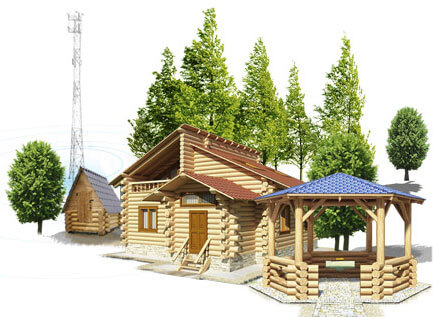
В городской квартире роутер чаще всего получает интернет по кабелю от провайдера. В частном доме ситуация другая: до участка не всегда тянут провод, поэтому подключение строят поверх мобильной связи.
В таких сценариях используют оборудование, которое:
- принимает сигнал от базовой станции оператора;
- раздаёт его по дому в виде Wi‑Fi;
- при необходимости усиливает приём за счёт внешней антенны.
Так организуют, например, интернет в частный дом от мобильных операторов. Для загородного жилья это стандартное решение: ставится роутер с SIM‑картой, который обеспечивает беспроводной интернет для коттеджей и прилегающей территории.
С точки зрения пароля всё похоже на обычный роутер: есть веб‑интерфейс, есть заводские наклейки, есть возможность сбросить настройки. Отличие в том, что при повторной настройке нужно аккуратно ввести параметры мобильного подключения, чтобы связь работала стабильно.
Как не потерять пароль снова
Повышать уникальность текста — задача для автора, удерживать пароль — задача владельца сети. На практике помогают простые правила.
Один ответственный носитель. Храните все важные параметры в одном месте: бумажная папка, отдельная заметка или менеджер паролей.
Обновление записей. Каждый раз, когда вы меняете имя сети или ключ, сразу добавляйте новые данные в свои записи.
Удобный, но не примитивный пароль. Длинная фраза из нескольких слов, цифр и знаков легче запоминается, чем бессмысленная последовательность, и защищает лучше очевидных комбинаций.
Продуманное размещение подсказки. В частном доме или коттедже логично наклеить небольшой стикер с паролем в скрытом, но доступном месте: на внутренней стороне шкафа, рядом с щитком, рядом с местом установки роутера.
Безопасная передача гостям. Если нужно подключить друзей или соседей, лучше показать пароль на экране устройства или использовать QR‑код, а не диктовать его вслух в общественном месте.
Чем более упорядоченно вы относитесь к данным доступа, тем реже придётся вспоминать, как узнать забытый пароль от Wi‑Fi и где искать нужную комбинацию.
Главное, что стоит запомнить
Забытый пароль от Wi‑Fi — не катастрофа. Сначала имеет смысл обойтись малой кровью: найти записи, проверить наклейки, посмотреть сохранённые данные на компьютере или телефоне. Если это не помогло, можно обратиться к интерфейсу роутера, а в крайнем случае — выполнить сброс и настроить всё заново.
Для городской квартиры, частного дома и коттеджа общие принципы одинаковы, меняется лишь тип подключения. А вот привычка аккуратно хранить данные доступа экономит время в любом формате — от небольшого жилья до большого загородного дома.