Когда коробка с роутером наконец распакована, первый импульс — подключить всё наугад и посмотреть, что получится. Иногда срабатывает. Но чаще уходит лишний час на то, чтобы разобраться, почему интернет не появился. Короткая подготовка в самом начале избавляет от этого сценария полностью.
- Что держать под рукой с самого начала
- Физическое подключение: порядок имеет значение
- Вход в панель управления роутером
- Настройка интернет-соединения через WAN
- Создание домашней Wi-Fi сети
- Новый пароль для входа в настройки
- Когда роутер работает не дома
- Разбор типичных сложностей
- Сброс к заводскому состоянию
Что держать под рукой с самого начала
Самая частая пауза при настройке роутера — момент, когда выясняется, что данные от провайдера где-то не там. Поэтому сначала находим:
- Договор с провайдером — бумажный или в почте. В нём написано, по какой схеме работает соединение, и указаны логин с паролем для авторизации в сети
- Кабель, который уже заведён в квартиру — именно он пойдёт в роутер, а не тот, что в комплекте
- Короткий патч-корд из комплекта — нужен только на этапе первичной настройки, потом можно убрать
- Компьютер с браузером — через него открывается интерфейс управления роутером. Смартфон тоже подойдёт, но работать с таблицами настроек на маленьком экране неудобно
- Адрес для входа в панель, логин и пароль по умолчанию — всё это есть на наклейке снизу корпуса. Никакого поиска в интернете: перевернули роутер, прочитали, записали. Там же — заводское название Wi-Fi сети, если понадобится подключиться без кабеля

Физическое подключение: порядок имеет значение
О месте для роутера думают в последнюю очередь — и зря. Устройство, задвинутое за тумбочку в дальнем углу, будет работать хуже, чем то же самое устройство на открытой полке примерно посередине квартиры. Сигнал расходится во все стороны, стены его гасят — чем меньше преград между роутером и устройствами, тем лучше.
Держать роутер рядом с микроволновой печью или радиотелефоном не стоит: они излучают на той же частоте 2,4 ГГц и создают помехи, которые сложно диагностировать.
Сам монтаж занимает меньше минуты:
- Кабель провайдера — в порт WAN. Он помечен отдельно: другим цветом, надписью или и тем, и другим сразу
- Патч-корд — из порта LAN на роутере в сетевую карту компьютера. Номер порта LAN не важен, подойдёт любой
- Блок питания подключается последним — когда все кабели уже на своих местах
- Дать роутеру минуту на загрузку. Индикаторы сначала мигают в произвольном режиме, потом успокаиваются
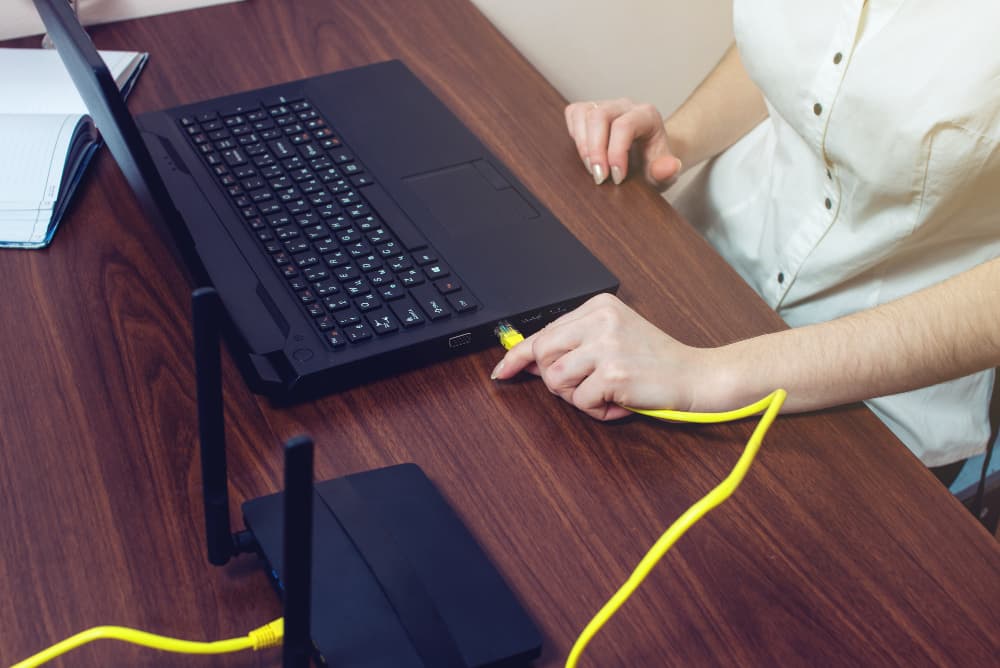
Один нюанс, который часто упускают: если после включения индикатор WAN не реагирует никак — почти всегда кабель просто не до конца вошёл в разъём. Щелчок при подключении должен быть отчётливым.
Вход в панель управления роутером
Откройте браузер и введите в адресной строке адрес с наклейки. Чаще всего встречается 192.168.0.1 или 192.168.1.1. Некоторые производители используют собственные адреса — например, tplinkwifi.net у TP-Link.
Откроется форма входа. Стандартные данные — admin в обоих полях, хотя у части моделей пароль оставляют пустым. Точный вариант — снова на наклейке.
Страница не загружается? Два места для проверки: плотность посадки кабеля LAN и состояние сетевого адаптера в системных настройках компьютера. Второе часто отключено вручную и про это забывают.
Настройка интернет-соединения через WAN
Этот раздел отвечает за то, как роутер будет «общаться» с сетью провайдера. Ищите пункт «Интернет», «WAN» или «Быстрая настройка» — зависит от производителя.
Схем подключения у провайдеров несколько, и они принципиально отличаются:
- PPPoE — самый распространённый вариант. Роутер авторизуется в сети по логину и паролю из договора
- Динамический IP — параметры приходят автоматически, вводить вручную ничего не нужно
- Статический IP — провайдер назначает фиксированный адрес, маску, шлюз и DNS; все четыре значения берутся из договора
- L2TP / PPTP — реже встречается; помимо логина и пароля нужен адрес сервера провайдера
Тип соединения написан в договоре или в приветственном письме от провайдера. Если бумаги не сохранились — один звонок на горячую линию решает вопрос за две минуты.
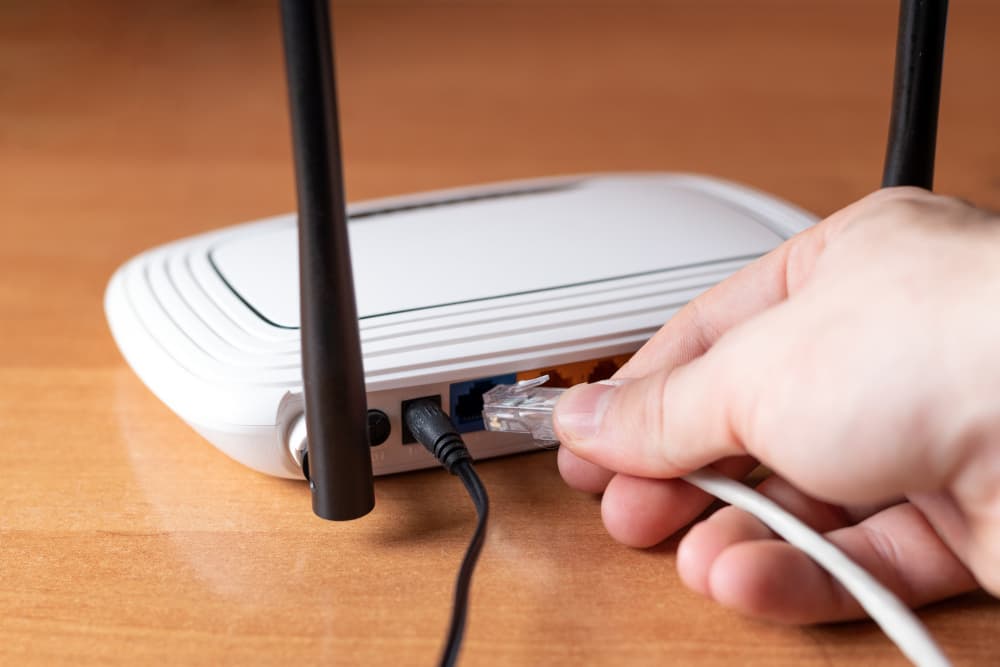
Данные введены, нажали «Сохранить» — дайте роутеру 10–15 секунд. Ровный огонёк индикатора WAN означает, что соединение поднялось.
Создание домашней Wi-Fi сети
Раздел называется «Беспроводная сеть» или «Wi-Fi». Три параметра, которые нужно задать:
- Имя сети. Пишите латиницей — кириллические названия на некоторых старых устройствах превращаются в набор символов. Чем меньше имя похоже на «Router_123» или «TP-Link_XXXX», тем лучше.
- Пароль. Восемь символов — это минимум по стандарту, но лучше взять двенадцать-четырнадцать. Комбинация прописных, строчных букв и цифр — хорошая основа. Дату рождения и номер телефона сюда вписывать не стоит.
- Тип шифрования. Выбирайте WPA2-Personal — за последние годы он стал стандартом де-факто для домашних сетей. Если роутер предлагает WPA3, это ещё лучше. Старый WEP не обеспечивает защиты: его взламывают без специальных знаний.
На двухдиапазонных роутерах настройте обе полосы и дайте им разные имена. Сеть 5 ГГц выигрывает в скорости на близком расстоянии, 2,4 ГГц — в радиусе охвата. Когда имена разные, устройство можно вручную подключить к нужному диапазону, а не гадать, какой выбрал телефон сам.
Новый пароль для входа в настройки
Заводская пара admin/admin — это публичный секрет. Смените её сразу после первоначальной настройки. Раздел чаще всего называется «Администрирование» или «Система».
Новый пароль нигде не отображается повторно — запишите его физически или положите в менеджер паролей. Без него изменить что-либо в настройках роутера получится только после полного сброса к заводским параметрам.
Когда роутер работает не дома
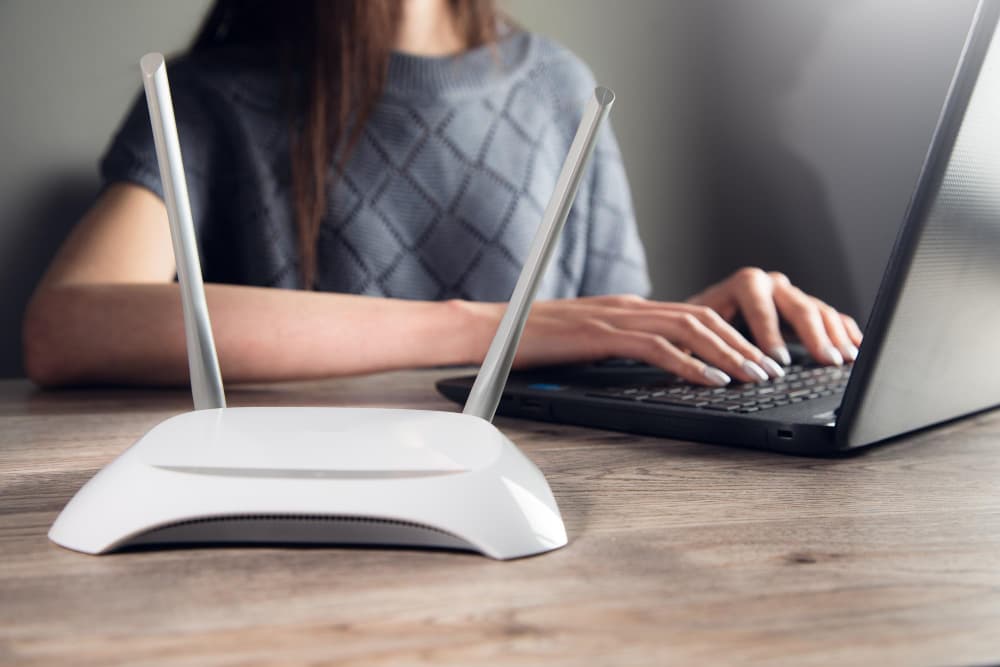
Требования к сети зависят от того, где она разворачивается. Если необходимо подключить интернет для магазина, с самого начала стоит разделить сеть на две: рабочую — для кассового оборудования и внутренних устройств, и гостевую — для покупателей. Функция Guest Network изолирует трафик так, что устройства в разных сетях друг друга не видят. Это не паранойя, а базовая практика для любой точки с публичным доступом.
Бывают и более нестандартные задачи. Скажем, подключить ТВ на дачу или организовать нормальный интернет в загородном доме сложнее, чем кажется: провайдеры иногда работают там по другим схемам подключения, а интерфейс роутера у разных производителей достаточно сильно различается. Заранее скачанная инструкция под конкретную модель сэкономит время.
Разбор типичных сложностей
На практике большинство проблем укладываются в несколько сценариев:
- Интернет работает через кабель, но не через Wi-Fi. Первым делом убедитесь, что беспроводная сеть вообще включена в настройках. Затем — пересоздайте подключение на устройстве заново, введя пароль с нуля.
- WAN горит, но ни один сайт не открывается. Скорее всего, ошибка в авторизации: лишний пробел в пароле PPPoE или опечатка в логине. Проверяйте символ за символом — именно так, а не «на глаз».
- Роутер вообще не устанавливает соединение. Перезагрузите его через меню или кнопкой питания. Большинству устройств требуется 30–40 секунд, чтобы поднять соединение с нуля после сохранения настроек — иногда пользователи просто не дожидаются этого момента.
Если ничего из перечисленного не помогает — звоните провайдеру. Проблема может быть на их стороне: повреждённый кабель до квартиры или незарегистрированное оборудование в базе.
Сброс к заводскому состоянию
Понадобится при утере пароля от панели управления или после неудачной настройки. Кнопка Reset на корпусе — как правило, утопленная, под неё нужна скрепка. Удерживайте 10–15 секунд: когда все индикаторы мигнут разом, устройство начнёт перезагрузку с заводскими параметрами.
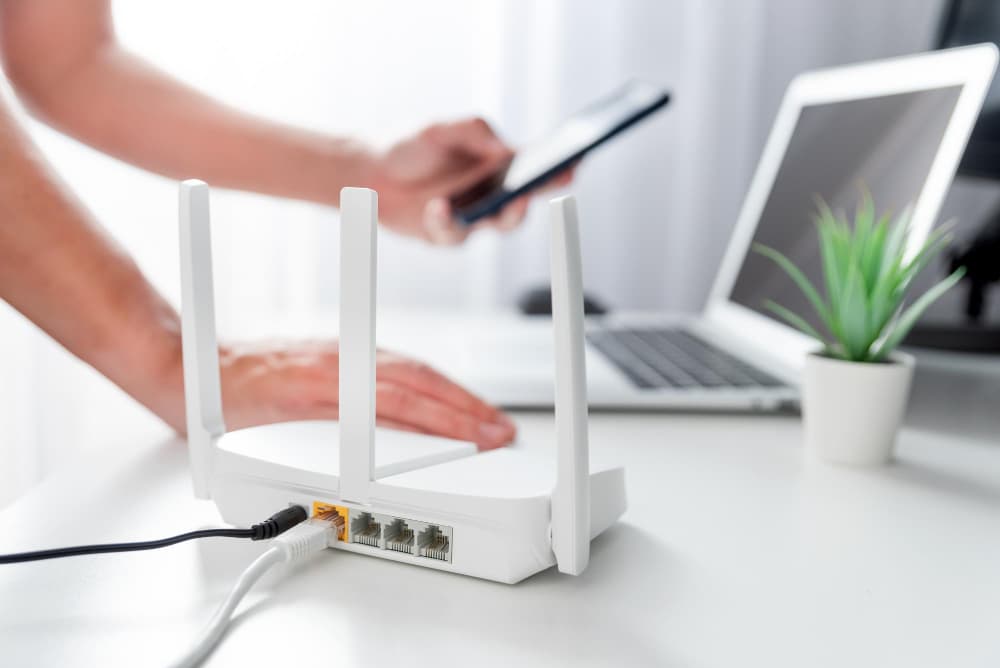
После сброса роутер снова готов к первичной настройке — с чистого листа, как будто только что из коробки.
Вся процедура от первого кабеля до рабочей сети занимает 20–30 минут. Главное условие — иметь под рукой договор с провайдером: без типа соединения и данных для авторизации процесс может затянуться на неопределённый срок.