- Зачем обновлять роутер
- Как обновить прошивку Wi‑Fi роутера
- Как обновить настройки роутера
- Как обновить драйверы роутера на компьютере
- Когда пора заменить роутер, а не обновлять
- Особенности для удалённых и загородных подключений
- Как не потерять настройки при обновлении
- Частые ошибки при обновлении роутера
- Регулярное обслуживание роутера
Зачем обновлять роутер
Роутер — устройство, которое большинство людей настраивают один раз и забывают на годы. Между тем именно от его актуального состояния зависят скорость соединения, стабильность сети, защита от внешних угроз. Обновить домашний роутер — значит своевременно установить новую прошивку, актуализировать настройки или при необходимости заменить устройство на более современное.
Производители регулярно выпускают обновления прошивки — внутреннего программного обеспечения устройства. Эти обновления закрывают уязвимости, через которые злоумышленники могут получить доступ к домашней сети, и нередко улучшают стабильность работы Wi‑Fi.
На практике часто встречается такая картина: интернет вроде бы работает, но периодически «висит», скорость не соответствует тарифу, устройства то и дело отваливаются от сети. Виновник — устаревшая прошивка или сбившиеся настройки роутера. После обновления эти симптомы в большинстве случаев исчезают.
Специалисты отмечают: необновлённый роутер — одна из самых распространённых точек входа для атак на домашние сети. Уязвимости в старых версиях прошивки хорошо известны, а эксплуатировать их несложно.
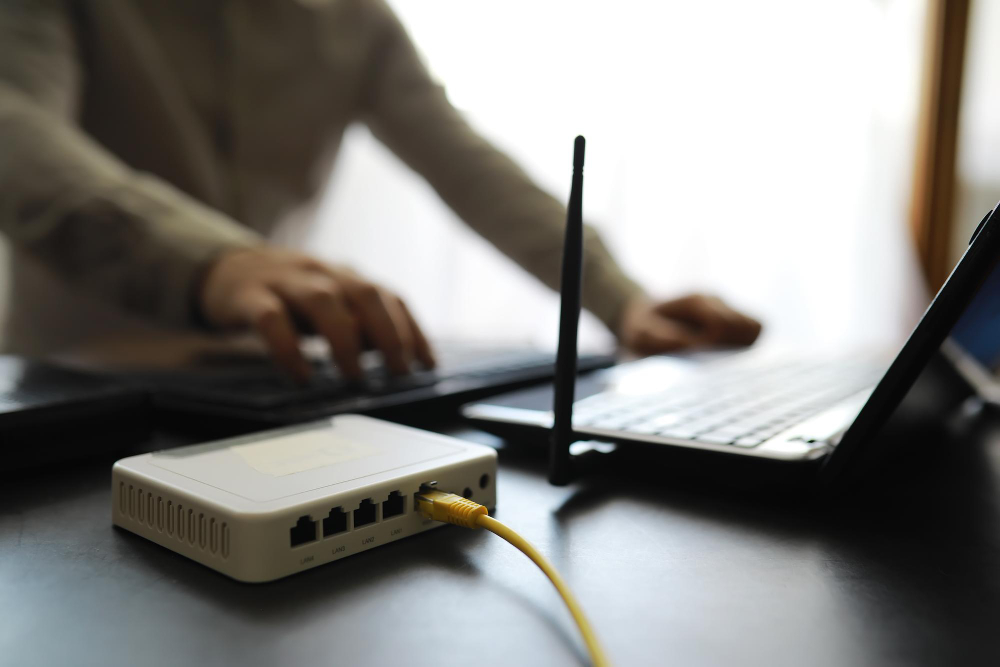
Как обновить прошивку Wi‑Fi роутера
Обновление прошивки — основной способ поддерживать роутер в актуальном состоянии. Процедура выглядит одинаково для большинства устройств, независимо от бренда.
Шаг 1. Войдите в веб‑интерфейс роутера
Откройте браузер и введите в адресной строке IP‑адрес устройства — как правило, это 192.168.1.1 или 192.168.0.1. Адрес и данные для входа обычно указаны на наклейке снизу корпуса. Стандартные логин и пароль — admin/admin, но если они были изменены, потребуется ввести актуальные.
Шаг 2. Найдите раздел обновления прошивки
В зависимости от модели раздел называется по‑разному: «Обновление», «Firmware Update», «Администрирование», «Системные инструменты». Обычно он расположен в разделе настроек системы или администрирования.
Шаг 3. Проверьте наличие обновлений
Часть роутеров умеет проверять обновления автоматически — достаточно нажать кнопку «Проверить». Если такой функции нет, придётся зайти на сайт производителя, найти страницу своей модели и скачать актуальную версию прошивки вручную.
Шаг 4. Установите обновление
Если файл прошивки скачан вручную — загрузите его через соответствующую форму в интерфейсе и запустите установку. Важный нюанс, который многие упускают: во время обновления прошивки нельзя отключать роутер от питания. Прерванная установка может вывести устройство из строя.
Шаг 5. Дождитесь перезагрузки
После установки роутер перезагрузится автоматически. Это занимает 1–3 минуты. Все подключённые устройства временно потеряют доступ к сети — это нормально.

Как обновить настройки роутера
Иногда проблема не в прошивке, а в устаревших или некорректных параметрах. Обновить настройки роутера дома стоит в нескольких ситуациях:
-
вы сменили интернет‑провайдера или тариф;
изменились параметры подключения (тип соединения, логин, пароль от провайдера);
вы переехали или перенастраиваете сеть с нуля;
скорость соединения заметно упала без видимых причин.
Зайдите в веб‑интерфейс роутера, перейдите в раздел «Интернет» или «WAN» и проверьте тип подключения — он должен совпадать с тем, что указано в договоре с провайдером. Чаще всего используются PPPoE (с логином и паролем) или динамический IP (без авторизации). Актуальные параметры всегда можно уточнить в техподдержке провайдера.
Отдельная история — настройки Wi‑Fi. Если сеть работает нестабильно, попробуйте сменить канал. В диапазоне 2,4 ГГц наиболее незагруженными обычно оказываются каналы 1, 6 и 11. В диапазоне 5 ГГц ситуация проще — каналов больше, конкуренция ниже.

Как обновить драйверы роутера на компьютере
Строго говоря, у самого роутера драйверов нет — это сетевое устройство, которое управляется через браузер. Но когда говорят «обновить драйверы роутера», чаще всего имеют в виду обновление сетевых драйверов на компьютере или ноутбуке. Именно они отвечают за корректную работу сетевого адаптера.
Для Windows:
- Откройте «Диспетчер устройств» (Win + X → Диспетчер устройств).
- Найдите раздел «Сетевые адаптеры».
- Правой кнопкой мыши нажмите на нужный адаптер → «Обновить драйвер».
- Выберите автоматический поиск или скачайте свежий драйвер с сайта производителя ноутбука/материнской платы.
На практике автоматический поиск срабатывает не всегда: производители публикуют обновления на своих сайтах позже, чем они появляются в базах Windows Update. Поэтому при серьёзных проблемах со связью лучше зайти напрямую на сайт производителя адаптера и скачать последнюю версию вручную.

Когда пора заменить роутер, а не обновлять
Бывают ситуации, когда обновление прошивки и настроек уже не поможет. Устройство физически устарело: не тянет нужную скорость, не поддерживает современные стандарты Wi‑Fi, перегревается, зависает каждые несколько часов.

Признаки того, что замена оправдана:
- роутер работает более 5–7 лет без замены;
- максимальная скорость по кабелю не превышает 100 Мбит/с, хотя тариф выше;
- устройство не поддерживает диапазон 5 ГГц;
- производитель прекратил выпускать обновления для данной модели;
- корпус горячий на ощупь, постоянные самопроизвольные перезагрузки.
Из опыта работы с клиентами: именно устаревшие роутеры чаще всего становятся причиной жалоб на «медленный интернет», хотя скорость линии при этом вполне достаточна.

Особенности для удалённых и загородных подключений
Отдельного внимания заслуживает ситуация, когда роутер используется не в городской квартире, а за городом. Подключение МТС интернета на даче или интернет Мегафон в частный дом нередко строится на базе 4G/5G‑роутеров с внешними антеннами — и у такого оборудования своя специфика обслуживания.
Прошивку LTE‑роутера обновляют точно так же — через веб‑интерфейс или мобильное приложение. Однако при загородном использовании особенно важно следить за актуальностью APN‑настроек: операторы периодически меняют их, и устаревшие параметры могут снизить скорость или вовсе разорвать соединение. Актуальные APN для конкретного оператора всегда есть на официальном сайте или в техподдержке.
Ещё один важный нюанс для загородных роутеров — место установки и ориентация антенны. После обновления прошивки стоит заново проверить уровень сигнала: иногда новая версия ПО меняет алгоритм выбора базовой станции, и небольшая корректировка положения антенны даёт ощутимый прирост скорости.

Как не потерять настройки при обновлении
Перед любым обновлением прошивки — обязательно сохраните резервную копию конфигурации. Это делается в том же веб‑интерфейсе: раздел «Системные инструменты» → «Резервная копия» (или аналогичный пункт в зависимости от модели). Файл конфигурации занимает несколько килобайт, зато восстановить все настройки после него можно за минуту.
Важный нюанс: после обновления прошивки конфигурация иногда сбрасывается автоматически — это нормальная практика при крупных обновлениях, когда меняется структура параметров. Именно поэтому резервная копия должна быть сделана заранее, а не после того, как обновление уже запущено.

Частые ошибки при обновлении роутера
Скачать прошивку не для своей модели. Даже незначительное расхождение в версии аппаратной ревизии (например, v1 и v2 одной модели) может превратить роутер в «кирпич».
Обновляться по Wi‑Fi. Лучше подключить компьютер к роутеру по кабелю — обрыв беспроводного соединения в процессе обновления критичен.
Не читать описание обновления. Иногда новая прошивка меняет интерфейс или убирает некоторые функции — лучше знать об этом заранее.
Игнорировать сброс после обновления. Ряд производителей рекомендует выполнить сброс к заводским настройкам после крупного обновления для корректной инициализации новых параметров.
Регулярное обслуживание роутера
Регулярное обслуживание роутера — это не разовое действие, а привычка. Проверяйте наличие обновлений раз в 3–6 месяцев, актуализируйте настройки при смене тарифа или провайдера, следите за температурным режимом устройства. Такой подход обеспечит стабильную работу домашней сети без неожиданных сбоев.