Оглавление
- Суть технологии Ethernet
- Процесс физического соединения
- Настройка соединения в операционной системе Windows
- Монтаж интернет-розетки
- Распространённые проблемы и их устранение
- Ключевые преимущества кабельного соединения
Проводное соединение по витой паре продолжает оставаться наиболее стабильным вариантом организации доступа к сети. В сравнении с беспроводными решениями кабельный способ гарантирует постоянную скорость обмена данными, низкие задержки при передаче пакетов, отсутствие влияния радиопомех. Подобный формат связи востребован владельцами настольных ПК, геймерами, администраторами серверов — везде, где требуется непрерывная работа сетевых приложений.
Суть технологии Ethernet
Термин Ethernet обозначает протокол передачи информации по медному кабелю, который стандартизирован для использования в локальных сетях. Физически связь организуется посредством специального провода (чаще всего Cat5e либо Cat6) с коннекторами RJ-45 на обоих концах. Одна сторона вставляется в сетевой адаптер компьютера, вторая — в устройство, обеспечивающее выход в интернет: маршрутизатор, модем либо напрямую в линию оператора связи.
Специалисты отмечают два распространённых варианта организации. В первом случае используется роутер как промежуточное звено: магистральный кабель оператора приходит в него, далее сигнал распределяется по домашним устройствам. Во втором провод поставщика услуг напрямую подсоединяется к сетевой карте ПК. Конкретный метод выбирается исходя из планировки помещения, числа подключаемой техники, задач по построению сетевой инфраструктуры.
Процесс физического соединения
Подключение к персональному компьютеру
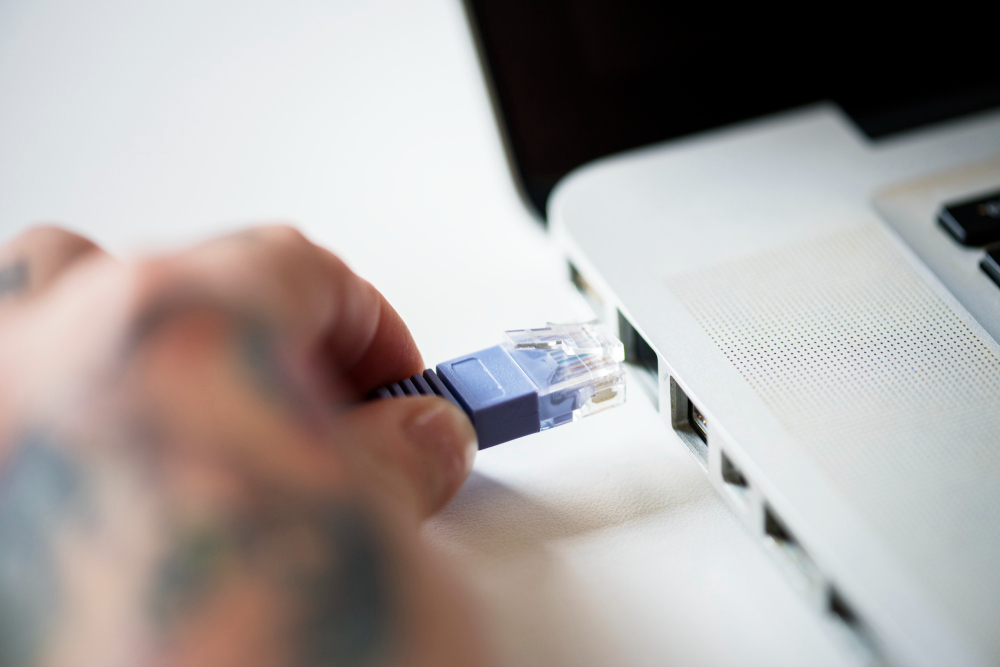
Гнездо RJ-45 на настольном ПК обычно расположено с тыльной стороны корпуса, в одном ряду с прочими разъёмами. В ноутбуках этот порт можно обнаружить на боковой либо задней грани, что определяется конструкцией модели. Разъём легко узнать по прямоугольной конфигурации и наличию пластикового фиксатора.
Возьмите патч-корд, вставьте коннектор в гнездо до характерного щелчка — это сигнал, что защёлка встала на место. Чрезмерное давление не требуется, при корректной ориентации штекер входит без усилий. Сразу после соединения на сетевом адаптере обычно активируются светодиоды: постоянный свет означает установление физической связи, мерцание свидетельствует о передаче трафика.
Соединение с маршрутизатором или модемом
При наличии роутера провод от компьютера направляется в один из портов LAN (часто они окрашены в жёлтый цвет либо пронумерованы от 1 до 4). Разъём WAN (нередко синий или с маркировкой Internet) предназначен для магистрального кабеля провайдера, клиентские устройства туда не подключаются. Важный момент: если все локальные порты заняты, можно добавить коммутатор (свитч), расширяющий количество доступных гнёзд.
Когда маршрутизатор не используется, линия оператора связи идёт сразу в сетевую карту компьютера. Такая схема ограничивает доступ в интернет одним устройством, при этом функции защиты от внешних угроз перекладываются на программное обеспечение ПК.
Настройка соединения в операционной системе Windows
Автоматическое получение параметров
Чаще всего ОС самостоятельно распознаёт подключение и конфигурирует его без участия пользователя. Для контроля зайдите в «Центр управления сетями и общим доступом»: кликните правой кнопкой мыши по иконке сети в трее, выберите соответствующую строку.
В меню «Изменение параметров адаптера» отыщите пункт «Ethernet» — он должен отображаться как активный. Вызовите контекстное меню правым кликом, перейдите в «Свойства». Среди компонентов найдите строку «IP версии 4 (TCP/IPv4)», выделите её, нажмите кнопку «Свойства».
Проверьте, что активированы опции «Получить IP-адрес автоматически» и «Получить адрес DNS-сервера автоматически». Данный режим оптимален при работе через роутер с включённым DHCP — устройство самостоятельно назначит компьютеру необходимые сетевые реквизиты.
Ручной ввод статических данных
Ряд провайдеров предоставляет статический IP, маску подсети, адрес шлюза, серверы DNS. В подобной ситуации в настройках протокола TCP/IPv4 отметьте пункт «Использовать следующий IP-адрес» и внесите сведения, указанные в договоре с оператором.
Стандартный комплект данных включает: IP-адрес (к примеру, 192.168.1.100), маска подсети (255.255.255.0), основной шлюз (адрес роутера либо шлюза провайдера), предпочитаемый DNS-сервер. После заполнения полей кликните «ОК», затем «Закрыть» в предыдущем диалоговом окне. Из опыта работы с клиентами: даже одна неверная цифра в адресе блокирует связь, поэтому копируйте информацию внимательно.
Проверка функционирования соединения
После сохранения настроек откройте веб-обозреватель, попытайтесь загрузить произвольную страницу. При отсутствии связи проверьте надёжность фиксации кабеля, убедитесь в наличии индикации на роутере или модеме. Через командную строку (Win+R → cmd) можно запустить команду ping 8.8.8.8 — положительный отклик подтверждает доступ к внешней сети.
Монтаж интернет-розетки
Для капитальной прокладки проводки в жилых или офисных помещениях применяются настенные розетки RJ-45. Они дают возможность спрятать кабели внутри стен, организовать эстетичные точки доступа в различных зонах.

Подготовительный этап
Первым шагом монтируется подрозетник: перфоратором с коронкой высверливается углубление в стене, очищается от строительной пыли, после чего подрозетник закрепляется при помощи алебастра. На практике часто встречается ситуация: алебастр твердеет за 3–5 минут, поэтому разводить его следует порциями, непосредственно перед фиксацией.
Витая пара тянется от источника сигнала (распределительного щитка, маршрутизатора) до точки установки розетки. Кабель оставляют с запасом 10–15 см, чтобы облегчить процесс подключения.
Соединение жил кабеля
Разверните розетку обратной стороной, извлеките клемник, провернув стопорное кольцо по ходу часовой стрелки. Протяните кабель сквозь заднюю часть клемника, удалите внешнюю оболочку на длину 2,5 см. Важный нюанс, который многие упускают: изоляцию с отдельных жил убирать не нужно — ножевые контакты в розетке сами прорежут её при опрессовке.
На корпусе розеток обозначены схемы «A» либо «B» (обычно обе распечатки присутствуют). Ориентируйтесь на ту раскладку, которая использована на противоположной вилке, где находится роутер. Разместите жилы в пазах согласно цветовой маркировке: сине-белую к сине-белой, оранжевую к оранжевой.
Произведите опрессовку проводников: вдавите их вглубь контактов ножом либо специальным инструментом до щелчка. Соберите конструкцию в обратной последовательности, поместите в подрозетник, зафиксируйте крепёжными винтами, установите декоративную рамку.
Распространённые проблемы и их устранение
Отсутствие доступа в сеть при физически исправном соединении может сигнализировать о сбоях в настройках протокола либо неполадках на стороне провайдера. Уточните, активна ли услуга (возможна задолженность по оплате, плановые технические мероприятия на линии).
Когда система не определяет кабельное подключение, проверьте статус сетевой карты в диспетчере устройств, установите свежие драйверы. На устаревших материнских платах порт Ethernet иногда деактивирован в BIOS — этот аспект стоит проверить при полном игнорировании подключённого кабеля.
Нестабильная связь с периодическими обрывами зачастую обусловлена механическими повреждениями кабеля: резкие изгибы, придавливание предметами мебели, некачественная обжимка разъёмов. Внимательно осмотрите трассу прокладки, при необходимости замените патч-корд либо переобожмите коннекторы.
Ключевые преимущества кабельного соединения
Ethernet позволяет реализовать максимальную скорость в пределах тарифа без просадок, свойственных беспроводным технологиям. Wi-Fi подвержен воздействию радиопомех от бытовой техники, ослаблению сигнала при прохождении через перегородки, зависимости от дистанции до точки доступа. Проводная схема избавлена от перечисленных ограничений, демонстрирует стабильное время отклика, что принципиально для онлайн-игр, видеосвязи, работы с удалёнными хранилищами данных.
С позиции информационной безопасности кабельный канал сложнее перехватить посторонним лицам в сравнении с эфирными сигналами Wi-Fi. Для доступа к проводной инфраструктуре необходим физический контакт с кабелем либо портом, что усиливает защищённость домашней или корпоративной сети.