- Зачем ноутбуку кабельное соединение
- Что подготовить заранее
- Как физически подключить кабель
- Настройка параметров сети
- Что делать, если интернета всё равно нет
- Где проводное соединение выигрывает особенно заметно
- Главное в двух словах
Зачем ноутбуку кабельное соединение
Беспроводные сети настолько прочно вошли в обиход, что о проводе многие вспоминают в последнюю очередь. И зря: именно кабельное соединение даёт тот запас стабильности, которого Wi-Fi лишён по своей природе. Сигнал не гуляет от соседских роутеров, не гаснет за бетонной стеной, не проседает от лишнего устройства в квартире. Из практики: во время важного видеозвонка или загрузки крупного файла разница между проводом и беспроводной сетью становится особенно заметна — задержки и обрывы попросту исчезают. Ниже — подробный разбор того, как подключить ноутбук к интернету по кабелю своими силами, без привлечения мастера.

Что подготовить заранее
Прежде чем приступать, стоит проверить наличие трёх вещей.
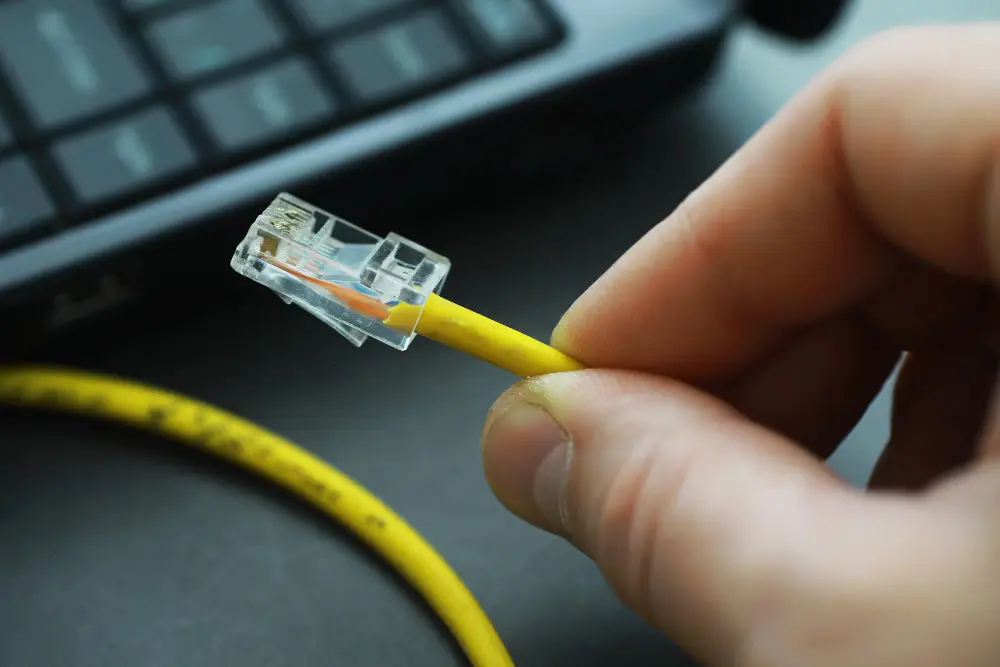
- Патч-корд с коннекторами RJ-45 — в быту его чаще называют просто сетевым или интернет-кабелем. Как правило, он идёт в комплекте с роутером.
- Свободный LAN-разъём на маршрутизаторе или кабель, заведённый провайдером напрямую в помещение.
- Порт Ethernet на корпусе ноутбука. Если его нет — не беда, выручит компактный USB-переходник.
Производители тонких ноутбуков нередко отказываются от сетевого разъёма ради миниатюрного корпуса. Переходник с USB на RJ-45 решает проблему: стоит недорого, работает из коробки, система определяет его сама без установки дополнительных программ.
Как физически подключить кабель
Сама процедура проще, чем кажется, и укладывается в несколько действий.
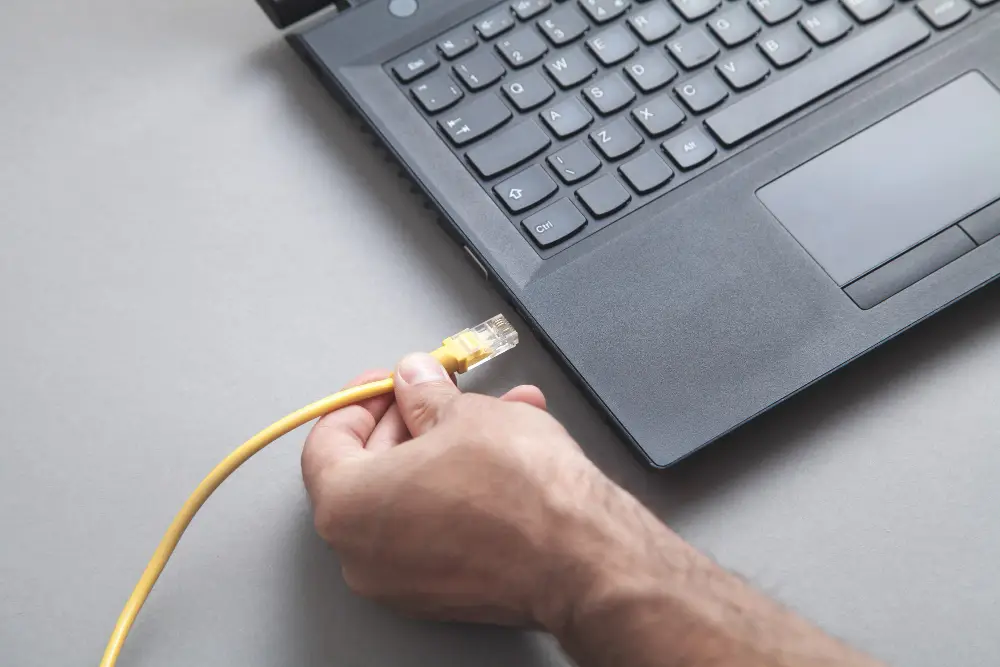
- Один конец кабеля вставляется в свободный порт роутера — либо в разъём, выведенный провайдером в квартиру или дом напрямую.
- Другой конец вставляется в порт ноутбука до щелчка защёлки.
- Ноутбук включается, система полностью загружается.
- Остаётся взглянуть на иконку сети в трее — отсутствие предупреждающего значка говорит о том, что соединение установлено.

Настройка параметров сети
Автоматическое получение адреса
В подавляющем большинстве случаев вмешательство пользователя не требуется вовсе — операционная система запрашивает у роутера адрес по протоколу DHCP самостоятельно. Но проверить настройки иногда полезно, особенно если соединение не заработало сразу:
- через правый клик по значку сети открыть «Параметры сети и интернет»;
- перейти в «Настройку параметров адаптера»;
- вызвать свойства подключения Ethernet правой кнопкой мыши;
- найти в списке компонентов пункт «IP версии 4 (TCP/IPv4)» и открыть его свойства;
- убедиться, что включены автоматическое получение IP-адреса и адреса DNS-сервера.
На других операционных системах алгоритм похож с точностью до формулировок: раздел, отвечающий за сеть, выбор проводного подключения, проверка активного статуса.
Ручной ввод IP-адреса
Провайдеры, работающие со статическими адресами, требуют иного подхода — автоматика здесь бессильна. В окне свойств протокола TCP/IPv4 нужно выбрать пункт «Использовать следующий IP-адрес» и вручную вписать сам адрес, маску подсети, шлюз (обычно совпадающий с адресом роутера, например 192.168.1.1) и DNS-серверы. Все эти данные провайдер обязан передать клиенту — они указаны в договоре или сопроводительных документах к оборудованию.
Подключение через PPPoE
Отдельная категория провайдеров работает по технологии PPPoE, где доступ к сети открывается только после ввода логина и пароля. Порядок действий такой:
- Открыть «Центр управления сетями и общим доступом».
- Выбрать пункт создания нового подключения.
- Указать «Подключение к интернету», далее — «Высокоскоростное (с PPPoE)».
- Ввести учётные данные, полученные от провайдера при подписании договора.
Готовое подключение сохраняется в списке сетей, и запускать его впоследствии можно одним кликом, без повторного ввода параметров.
Что делать, если интернета всё равно нет
Соединение установлено, кабель на месте, а страницы не загружаются — знакомая ситуация практически каждому пользователю.
- Значок сети показывает «Ограничено» или «Без доступа к интернету». Обычно причина — устаревший или некорректно выданный IP-адрес. Помогает простой перезапуск адаптера: отключить его в системных настройках, выждать десяток секунд и включить заново.
- Кабель на вид цел, но связи нет. Загляните на роутер — индикаторы рядом с LAN-портами должны мигать при передаче данных. Если лампочка не реагирует, попробуйте другой порт либо замените сам кабель.
- Пропал или не установлен драйвер сетевого адаптера. Часто это следствие переустановки системы. В диспетчере устройств такой адаптер либо помечен предупреждающим значком, либо отсутствует в перечне вовсе — тогда драйвер придётся поставить заново.
- Заявленная скорость не достигается. Нередко виноват сам кабель — его качество или чрезмерная длина. Для типичных домашних расстояний хватает кабеля категории 5e.
Где проводное соединение выигрывает особенно заметно
Кабель хорош не только как основной, но и как аварийный вариант связи. Если роутер внезапно отказал, а работать нужно немедленно, воткнутый напрямую в ноутбук провод от абонентской розетки часто спасает быстрее, чем поиск запасного маршрутизатора и его настройка с нуля.
Похожая логика применима и вдали от города. Интернет в деревне зачастую упирается в качество последней мили, и прямое кабельное подключение помогает избежать лишних потерь сигнала на этом участке. По той же причине быстрый интернет в коттедж нередко организуют именно через проводную разводку по этажам: провод не теряет мощность сигнала на толстых стенах и перекрытиях, а значит, каждое помещение получает одинаково устойчивый канал связи.
Главное в двух словах
Процедура подключения ноутбука по кабелю занимает считаные минуты: вставить разъём, дождаться, пока система сама настроит сеть, либо прописать параметры вручную. Даже когда что-то идёт не так, диагностика сводится к нескольким понятным шагам — от осмотра индикаторов на корпусе роутера до переустановки драйвера. Разобравшись однажды, вы сможете быстро восстановить доступ к сети в любой обстановке, вне зависимости от того, ловит поблизости Wi-Fi или нет.