Почему обычный телевизор не выходит в интернет сам
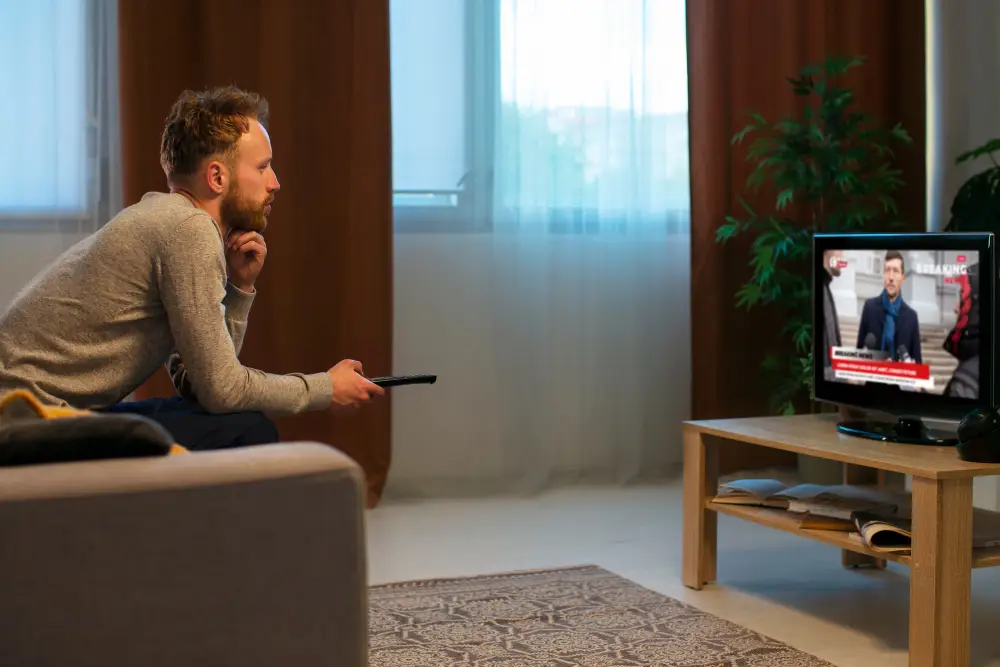
Телевизор, выпущенный до эпохи смарт-платформ, устроен просто: тюнер принимает эфирный или кабельный сигнал, а видеопроцессор превращает его в картинку на экране. Внутри такой техники нет ни операционной системы, ни модуля Wi-Fi, ни браузера — а значит, нет и способа самостоятельно обратиться к сети. Экран показывает то, что в него подают через антенный разъём или видеовход, но сам ничего не запрашивает и не скачивает.
Отсюда вывод, важный для дальнейших шагов: подключить старый телевизор к интернету без Smart TV напрямую нельзя, зато можно подать на него уже готовую картинку из сети через промежуточное устройство. Телевизор остаётся просто монитором с динамиками, а всю работу с онлайн-контентом берёт на себя внешний гаджет.
Какие устройства заменяют Smart TV
Цифровая приставка на открытой платформе
Самый распространённый вариант — компактная приставка размером с колонку, работающая на открытой операционной системе. Внутри процессор, оперативная память, модуль Wi-Fi или порт для сетевого кабеля, разъём HDMI для связи с телевизором. После подключения устройство превращается в центр развлечений: устанавливаются видеосервисы, музыкальные и игровые приложения, браузер для сёрфинга.
Специалисты отмечают: приставки различаются по производительности заметно сильнее, чем кажется на первый взгляд. Слабый процессор будет заикаться на видео высокого разрешения, а модель с запасом мощности спокойно тянет несколько фоновых задач одновременно.
HDMI-донгл
Миниатюрный медиаплеер в форме флешки вставляется прямо в разъём HDMI и питается от USB-порта телевизора либо от отдельного блока питания. Плюс такого решения — компактность, минимум проводов, что удобно для небольших комнат или переносного телевизора. Минус — обычно скромная производительность и меньший выбор портов для периферии.
Ноутбук как источник сигнала
Если под рукой есть ноутбук, его подключают к телевизору обычным HDMI-кабелем и используют экран как большой монитор. Способ не требует покупки нового оборудования, но подходит для разового просмотра: управлять курсором с дивана неудобно.
Приставка с видеовходом AV
Телевизоры выпуска до середины 2000-х годов часто не имеют HDMI вовсе — только жёлто-бело-красные разъёмы «тюльпан» либо разъём SCART. Для них существуют модели приставок с отдельным AV-выходом или переходники HDMI-AV. Качество картинки через AV заметно ниже, чем через HDMI, но базовый доступ к онлайн-контенту такая схема обеспечивает.
Как выбрать приставку под конкретный телевизор
Перед покупкой стоит проверить несколько параметров.
- Наличие HDMI-разъёма на задней или боковой панели телевизора — если его нет, понадобится переходник или модель с AV-выходом.
- Разрешение экрана: для телевизора ниже Full HD высокопроизводительная приставка с поддержкой 4K не даст ощутимого выигрыша в качестве картинки.
- Объём оперативной памяти — для комфортной работы приложений желательно от 2 ГБ, иначе интерфейс подтормаживает.
- Способ подключения к сети: модуль Wi-Fi против только проводного порта. Важный нюанс, который многие упускают — в дачном доме кабель до роутера протянуть не всегда просто, поэтому беспроводной модуль часто оказывается решающим фактором.
- Наличие USB-порта для флеш-накопителя, если планируется смотреть собственные видеофайлы без обращения к сети.

Пошаговая инструкция подключения
- Осмотрите заднюю панель телевизора и определите доступный видеовход — HDMI, SCART или AV-тюльпаны.
- Подключите выбранную приставку к соответствующему разъёму, используя кабель из комплекта или переходник.
- Подайте питание на приставку — от USB-порта телевизора либо от отдельного блока в розетку.
- Включите телевизор и с помощью пульта переключите источник сигнала кнопкой Source или Input, выбрав нужный вход.
- Настройте подключение к сети: введите пароль от Wi-Fi или подключите сетевой кабель напрямую к роутеру.
- Установите приложения через встроенный магазин — видеосервисы, музыкальные плееры, при необходимости браузер.
- Проверьте наличие обновлений системы: свежая версия обычно устраняет мелкие сбои и ускоряет работу интерфейса.
На практике часто встречается ситуация, когда после первого включения приставка предлагает пройти базовую настройку языка и часового пояса — пропускать этот шаг не стоит, иначе часть сервисов может работать некорректно.
Особенности для дачи и загородного дома
За городом к задаче добавляется ещё один слой сложности — качество самого канала связи. Если роутер работает на слабом сигнале, даже мощная приставка не покажет видео без подтормаживаний. Поэтому важно заранее продумать быстрый интернет в коттедж, а уже затем подбирать оборудование для превращения обычного телевизора в источник онлайн-контента.
Отдельный вопрос — телевидение на дачу: помимо потокового видео из сети, многие приставки поддерживают приём цифровых каналов через интернет-протокол, так что привычный телепросмотр и доступ к онлайн-сервисам можно объединить на одном устройстве.

Типичные ошибки при подключении
- Покупка самой дешёвой приставки без учёта разрешения телевизора — картинка выглядит хуже, чем позволяет экран.
- Игнорирование отсутствия HDMI на старых моделях: переходник нужно покупать заранее, а не после того, как выяснилось, что кабель некуда вставить.
- Слабый сигнал Wi-Fi на удалении от роутера — приставка теряет связь именно в момент просмотра, что особенно неприятно.
- Пропуск обновления системы сразу после покупки — старая версия иногда конфликтует с новыми приложениями.
- Недостаточная мощность блока питания у бюджетных моделей — устройство перезагружается само по себе при высокой нагрузке.
Итог
Превратить обычный телевизор в устройство с доступом к онлайн-контенту вполне реально без замены самой техники. Достаточно выбрать подходящую приставку или медиаплеер с учётом разъёмов и производительности, правильно подключить её к видеовходу и настроить сеть. Такой подход экономит бюджет на покупке нового телевизора и продлевает жизнь исправной технике, которая пока прекрасно показывает картинку — ей просто не хватало доступа к сети.