Интернет работал нормально — и вдруг перестал. Страницы не открываются, соединение зависает, скорость упала до минимума. Знакомая картина. Прежде чем вызывать мастера или менять провайдера, стоит попробовать сброс сетевых настроек. Это один из самых эффективных способов устранить большинство проблем с подключением — быстро, без специальных знаний и без лишних расходов.
Что происходит при сбросе сетевых настроек
Когда вы сбрасываете настройки интернета, устройство или роутер возвращаются к исходным параметрам — тем, что были установлены изначально. Удаляются сохранённые сети Wi-Fi, VPN-профили, DNS-серверы, заданные вручную IP-адреса. Всё, что накапливалось в процессе эксплуатации и могло стать причиной конфликта. Тот же принцип актуален при первичной настройке коммерческой точки: чтобы подключить интернет в магазин без ошибок, лучше начинать с чистых заводских параметров оборудования.
На практике это работает так: устройство «забывает» все внесённые изменения и начинает заново запрашивать параметры у сети — как при первом включении. Такой подход решает большой класс проблем: от некорректно прописанных адресов до слетевших настроек после обновления системы.
Важный нюанс, который многие упускают: сброс сетевых настроек не затрагивает личные файлы, фотографии или установленные приложения. Речь только о параметрах подключения.
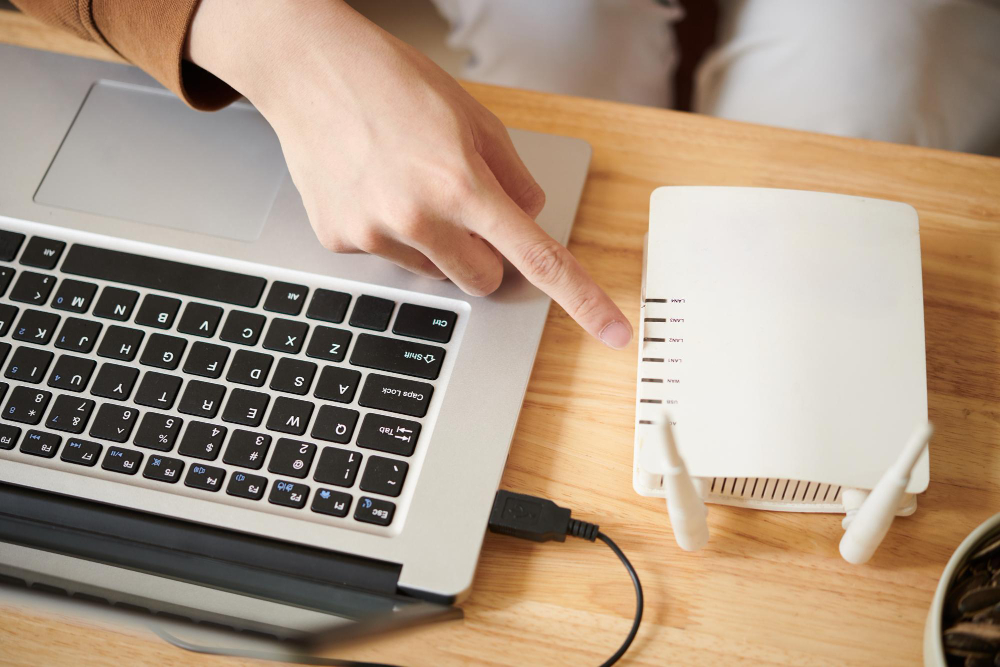
Когда сброс действительно нужен
Есть несколько характерных признаков, которые говорят о том, что проблема именно в настройках, а не в оборудовании или у провайдера:
- Интернет не работает только на одном устройстве, тогда как другие подключаются без проблем
- После обновления операционной системы пропало соединение
- Устройство видит Wi-Fi, но не может подключиться или постоянно запрашивает пароль
- Браузер выдаёт ошибки DNS («Сервер не найден», «ERR_NAME_NOT_RESOLVED»)
- VPN или прокси настраивались вручную и теперь мешают работе
- Скорость есть, но отдельные сайты недоступны
Если хотя бы два-три пункта совпадают — начинайте со сброса. Это займёт не более пяти минут и часто закрывает вопрос без дальнейших разбирательств.
Сброс настроек интернета на роутере
Роутер — центральный узел домашней сети, и именно с него стоит начинать, если интернет не работает сразу на всех устройствах.
Перезагрузка против сброса: в чём разница
Перезагрузка (кнопка питания или отключение от сети на 10–15 секунд) обновляет соединение с провайдером, не трогая настройки. Это первый шаг — быстрый и безопасный.

Полный сброс (кнопка Reset на корпусе устройства) возвращает роутер к заводским параметрам. После этого потребуется заново вводить данные провайдера: логин, пароль, тип подключения. Эти данные есть в договоре или у технической поддержки провайдера.
Как выполнить сброс роутера
- Найдите кнопку Reset — обычно она утоплена в корпус и подписана Reset или RST
- При включённом роутере нажмите и удерживайте её тонким предметом (скрепкой, зубочисткой) в течение 10–15 секунд
- Индикаторы на устройстве мигнут или погаснут — это сигнал перезагрузки
- Подождите 1–2 минуты, пока роутер полностью запустится
- Подключитесь к нему по Wi-Fi или кабелю — имя сети и пароль по умолчанию указаны на наклейке снизу устройства
- Зайдите в веб-интерфейс (обычно адрес 192.168.1.1 или 192.168.0.1) и введите данные провайдера
Из опыта работы с клиентами: большинство путает перезагрузку со сбросом и не понимает, почему после «сброса» интернет всё равно не работает. Перезагрузка — это просто выключить и включить. Сброс требует удержания кнопки Reset.
Сброс сетевых настроек на Windows
В Windows накапливаются так называемые сетевые кеши — таблицы маршрутизации, DNS-кеш, Winsock. Их очистка часто помогает, когда интернет «технически» есть, но страницы не открываются.
Через командную строку
Это самый универсальный способ, подходящий для Windows 7, 10 и 11.
- Нажмите Win + R, введите cmd, запустите от имени администратора (правой кнопкой → «Запуск от имени администратора»)
- Введите команды последовательно, нажимая Enter после каждой:
netsh winsock reset
netsh int ip reset
ipconfig /release
ipconfig /flushdns
ipconfig /renew
- Перезагрузите компьютер
Каждая команда решает свою задачу: winsock reset восстанавливает стек TCP/IP, flushdns очищает кеш доменных имён, release и renew обновляют IP-адрес от DHCP-сервера.
Через параметры Windows 10 и 11
Если командная строка кажется сложной, есть графический способ:
- Откройте Параметры → Сеть и Интернет
- Прокрутите вниз до пункта Сброс сети
- Нажмите Сбросить сейчас
- Подтвердите действие и дождитесь перезагрузки
Система предупредит: после сброса все сетевые адаптеры будут переустановлены, а сохранённые пароли Wi-Fi удалены. Подключение к домашней сети придётся настроить заново.

Сброс настроек интернета на смартфоне
Android
На смартфонах Android путь к сбросу сетевых настроек различается в зависимости от производителя, но логика везде одна:
- Samsung: Настройки → Общее управление → Сброс → Сброс настроек сети
- Xiaomi / MIUI: Настройки → О телефоне → Сброс настроек → Сброс настроек сети
- Стандартный Android: Настройки → Система → Сброс → Сбросить настройки Wi-Fi, мобильной сети и Bluetooth
После сброса смартфон забудет все Wi-Fi-сети, Bluetooth-устройства и APN-параметры мобильного интернета. APN обычно восстанавливается автоматически после перезапуска — оператор передаёт настройки сам. Если мобильный интернет всё равно не заработал, нужно прописать APN вручную: эти данные есть на сайте вашего оператора.
iPhone (iOS)
На iPhone сброс сетевых настроек выполняется через:
Настройки → Основные → Перенос или сброс iPhone → Сброс → Сбросить настройки сети
Система попросит ввести код-пароль устройства. После перезагрузки телефон потеряет все сохранённые сети Wi-Fi — их придётся добавить заново. Остальные данные (фото, приложения, контакты) остаются нетронутыми.
Специалисты отмечают: на iOS сброс сетевых настроек особенно эффективен после обновления системы. Новая версия iOS иногда конфликтует с ранее сохранёнными профилями VPN или корпоративными сертификатами — сброс устраняет эти конфликты за секунды.
Сброс DNS вручную: когда сайты не открываются, а интернет есть
Отдельная и очень распространённая ситуация: скорость нормальная, устройство подключено, но часть сайтов не открывается или открывается с задержкой. Чаще всего виноват DNS — система, которая переводит имена сайтов в IP-адреса.
Решение — сменить DNS-сервер на публичный:
| Провайдер | Основной DNS | Резервный DNS |
|---|---|---|
| 8.8.8.8 | 8.8.4.4 | |
| Cloudflare | 1.1.1.1 | 1.0.0.1 |
| Яндекс | 77.88.8.8 | 77.88.8.1 |
На Windows: Панель управления → Центр управления сетями → Изменение параметров адаптера → Свойства подключения → IPv4 → Использовать следующие адреса DNS-серверов.
На Android и iOS: в настройках Wi-Fi выберите подключённую сеть, откройте её параметры и найдите поле DNS (может называться «Настройка IP» или «DNS-сервер»).
Смена DNS на Google или Cloudflare нередко даёт заметный прирост скорости открытия страниц — особенно на DNS-серверах провайдера, которые физически находятся далеко от пользователя.
Что делать, если сброс не помог
Если после всех перечисленных действий интернет по-прежнему не работает, стоит проверить несколько вещей:
- Кабель и физическое подключение — особенно если роутер подключён к розетке провайдера. Кабель мог переломиться или разъём — расшататься.
- Статус услуги у провайдера — технические работы на линии или задолженность по оплате. Звонок на горячую линию снимет вопрос за минуту.
- Настройки брандмауэра или антивируса — некоторые программы безопасности блокируют соединения после обновления. Временное отключение антивируса поможет проверить эту версию.
- Драйверы сетевого адаптера (для компьютера) — устаревший или повреждённый драйвер может имитировать сетевую проблему. Обновление через Диспетчер устройств часто решает задачу.
На практике часто встречается ситуация, когда пользователь потратил час на поиск причины — а оказалось, что просто кончился баланс или провайдер проводил плановое обслуживание. Поэтому звонок в поддержку — не последний шаг отчаяния, а вполне рабочий первый.
Профилактика: как избежать проблем с настройками
Несколько простых привычек существенно снижают вероятность сбоев:
- Перезагружайте роутер раз в 1–2 недели. Длительная работа без перезапуска приводит к утечкам памяти и нестабильным соединениям.
- Не меняйте сетевые настройки «на пробу» без записи исходных параметров. Запишите или сфотографируйте текущие данные перед любыми изменениями.
- Обновляйте прошивку роутера. Производители выпускают обновления, которые закрывают уязвимости и исправляют ошибки в работе сети.
- Используйте надёжный пароль на Wi-Fi — несанкционированные подключения могут перегружать канал и создавать сетевые конфликты.
Сброс настроек интернета — это не крайняя мера, а нормальный инструмент диагностики. Правильно применённый, он экономит время и деньги, избавляя от необходимости вызывать мастера по проблемам, которые решаются за пять минут самостоятельно. Схожий подход актуален и для бизнеса: грамотная настройка сети при интернете в гостиницу избавляет персонал от постоянных обращений в техподдержку.