Скорость упала, хотя вы ничего не меняли. Роутер мигает активнее обычного — и никакой видимой причины. Прежде чем звонить провайдеру, стоит заглянуть в список устройств: вполне возможно, кто-то давно пользуется вашей сетью без спроса.
- Зачем вообще это проверять
- Три способа узнать, кто сидит в вашей сети
- Как разобраться, чьё устройство лишнее
- Нашли чужое — что дальше
- Настройки, которые закрывают уязвимости заранее
- Регулярный контроль — не паранойя, а гигиена
- Роутер недоступен: что делать
Зачем вообще это проверять
Многие относятся к домашнему Wi-Fi как к чему-то само собой разумеющемуся — включил роутер, всё работает. Но сеть — это не просто выход в интернет. Через неё проходит трафик со смартфонов, ноутбуков, телевизора, умных розеток, камер. Все эти устройства находятся в одном локальном сегменте, и постороннее устройство оказывается там же.
Что это означает на практике? Чужой гаджет не просто «ест» трафик. Он технически находится внутри вашей домашней сети — рядом с устройствами, общими папками, сетевыми принтерами. При наличии нужных знаний и умысла это открывает возможности, о которых большинство пользователей не задумываются.
Самый распространённый сценарий из практики — сосед, который однажды подобрал или случайно узнал пароль. Второй по частоте — телефон гостя: пришёл в гости, подключился, сохранил пароль, и теперь гаджет цепляется к сети каждый раз, когда оказывается рядом.
Три способа узнать, кто сидит в вашей сети
Панель управления роутером
Самый прямой путь — без дополнительных программ, прямо через браузер. Открываете любой браузер на устройстве, подключённом к этой же сети, и вводите в адресную строку IP-адрес маршрутизатора. Как правило, это 192.168.0.1 или 192.168.1.1 — точный адрес обычно напечатан на наклейке снизу роутера.
Дальше — страница авторизации. Если вы никогда не меняли данные для входа, попробуйте admin / admin или admin / 1234. После входа ищите раздел с подключёнными устройствами: у разных производителей он называется по-своему — «Карта сети», «Список клиентов», «DHCP-клиенты», «My Network», «Connected Devices».
Перед вами появится таблица: MAC-адреса, IP-адреса, имена устройств. Именно здесь виден полный список того, что сейчас находится в сети.
Один нюанс, который стоит держать в голове: имя устройства в этой таблице задаётся самим гаджетом. Чужой смартфон может называться совершенно невинно — например, «Samsung Galaxy» или просто рандомным набором символов. Так что на одно только имя ориентироваться не стоит.
Приложение роутера
Большинство современных маршрутизаторов поставляются с фирменным приложением — оно устанавливается на смартфон и даёт доступ к тем же данным, что и веб-интерфейс. Разница в удобстве: приложение обычно показывает понятные иконки типов устройств, позволяет быстро заблокировать нежелательное подключение и, что особенно полезно, умеет присылать уведомления при появлении нового гаджета в сети.
Сетевой сканер
Если стандартный интерфейс роутера скудный — мало информации, неудобная навигация — на помощь приходят утилиты для сканирования локальной сети. Их принцип простой: программа опрашивает все активные адреса в диапазоне вашей сети и возвращает список с MAC-адресами, именами хостов и производителями сетевых адаптеров.
Последнее особенно ценно: первые три байта MAC-адреса однозначно указывают на производителя сетевой карты. Это помогает понять характер устройства — телефон конкретной марки, телевизор, игровая приставка, роутер, камера. Когда имена устройств ни о чём не говорят, производитель адаптера нередко всё расставляет по местам.
Подобные утилиты есть для всех платформ: Windows, macOS, Android. На смартфонах их можно найти в отечественных магазинах приложений.
Как разобраться, чьё устройство лишнее
Список получен — теперь нужно его «расшифровать». Несколько рабочих методов:
- Поочерёдное отключение. Выключайте свои устройства одно за другим, параллельно наблюдая за списком в роутере. Всё, что осталось после «зачистки» — не ваше.
- Сверка MAC-адресов. На каждом вашем устройстве MAC-адрес виден в настройках сети. Составьте список своих адресов — и сравните с тем, что отображает роутер. Несовпадение сразу бросится в глаза.
- Анализ времени подключения. Устройство, которое появляется в сети посреди ночи или когда дома никого нет, — очевидный повод для вопросов.
Специалисты по сетевой безопасности нередко указывают: при первой такой проверке многие пугаются длинного списка устройств. Но потом выясняется, что половина «незнакомцев» — это собственный умный телевизор, колонка, принтер и игровая консоль, имена которых просто ни о чём не говорили. Поэтому первая проверка всегда требует чуть больше времени — чтобы опознать каждый свой гаджет.
Нашли чужое — что дальше
Меняем пароль
Первый и обязательный шаг. После смены пароля роутер разрывает абсолютно все текущие соединения — и своим устройствам придётся переподключаться заново, и чужим. При этом важно выбрать пароль, который действительно защищает: от 12 символов, с заглавными и строчными буквами, цифрами, специальными знаками. Дата рождения, имя питомца, слово «internet» — всё это подбирается за секунды.
Меняем имя сети
Если пароль сменить, но оставить прежний SSID, злоумышленник сразу понимает: это та же сеть. Смена имени создаёт дополнительный психологический и технический барьер.
Блокируем конкретный MAC-адрес
В настройках большинства роутеров можно занести любой MAC-адрес в чёрный список. Устройство с заблокированным адресом не попадёт в сеть, даже если знает актуальный пароль.
Включаем белый список
Более строгий вариант — режим фильтрации, при котором роутер пускает только заранее одобренные устройства. Всё остальное отклоняется автоматически. Неудобство: каждый новый собственный гаджет нужно вручную добавлять в список. Для небольшой домашней сети это вполне терпимо.
Настройки, которые закрывают уязвимости заранее
Реагировать на вторжение — правильно. Но куда эффективнее не допускать его. Вот что стоит проверить в настройках роутера:
- WPS — отключить. Кнопка быстрого подключения удобна, но содержит известные слабые места. Если вы не используете её регулярно — просто уберите эту функцию.
- Протокол шифрования — WPA2 или WPA3. Устаревший WEP взламывается в считанные минуты, первое поколение WPA — тоже не даёт нормальной защиты. Убедитесь, что выбран актуальный стандарт.
- Скрытый SSID. Когда имя сети не транслируется в эфир, случайный человек поблизости её попросту не обнаружит. Зная точное имя, подключиться всё равно можно — но порог для случайного взлома становится значительно выше.
- Обновление прошивки. Производители регулярно закрывают найденные уязвимости. Роутер на старой прошивке — устройство с известными дырами, о которых вы не знаете, а злоумышленники — вполне.
- Гостевая сеть. Если к вам часто приходят гости — дайте им отдельную сеть с отдельным паролем. Они получат интернет, но останутся изолированными от вашей домашней инфраструктуры.
Регулярный контроль — не паранойя, а гигиена
Разовая проверка закрывает текущую проблему. Но ситуация меняется: появляются новые устройства, соседи переезжают, гости приходят и уходят. Небольшой периодический мониторинг — заглянуть в список раз в месяц — даёт актуальную картину без лишних усилий.
Некоторые роутеры умеют сами сигнализировать о новых подключениях через push-уведомления в приложении. Это особенно удобно: не нужно ничего проверять вручную — роутер сам сообщит, когда в сети появится незнакомый гаджет.
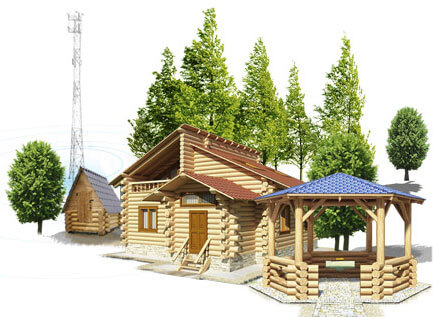
Сложнее приходится тем, у кого сеть охватывает несколько точек доступа. Скажем, когда нужно провести интернет в деревню и обеспечить покрытие на большой территории — там физически сложнее отследить, что происходит на каждой точке. В таких случаях централизованное управление сетью и регулярная проверка списка устройств становятся ещё важнее. Похожая история с видеонаблюдением под ключ: камеры работают в той же сети, и несанкционированный доступ к ним — это уже не вопрос потраченного трафика, а вопрос физической безопасности объекта.
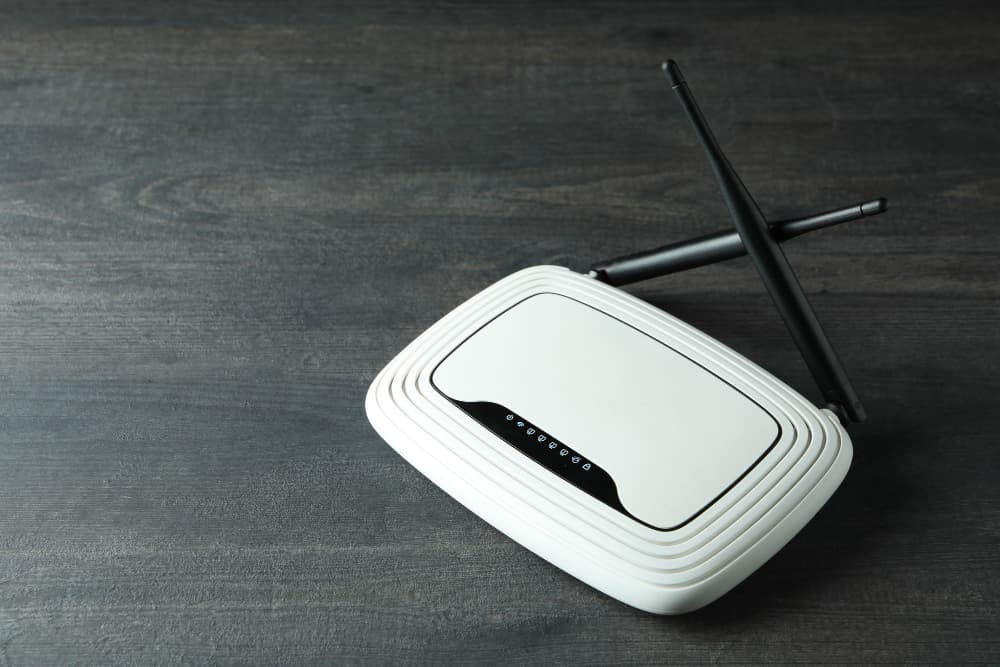
Роутер недоступен: что делать
Иногда IP-адрес панели управления неизвестен или пароль от неё давно забыт. Адрес шлюза легко найти без дополнительных инструментов: на Windows откройте командную строку и введите ipconfig — ищите строку «Основной шлюз»; на устройствах Apple путь такой: «Системные настройки» → «Сеть» → «Дополнительно» → «TCP/IP».
Если пароль от панели управления утерян — почти всегда его можно сбросить. На корпусе роутера есть кнопка Reset, нажатие которой на 10–15 секунд возвращает устройство к заводскому состоянию. После сброса используйте данные с наклейки на корпусе — они снова будут актуальны.
Следить за тем, кто находится в домашней сети, — несложно. Один раз разобраться с интерфейсом роутера, поставить нормальный пароль, отключить ненужные функции — и дальше достаточно периодически сверяться со списком устройств. Задача на несколько минут, которая закрывает вполне реальные риски.